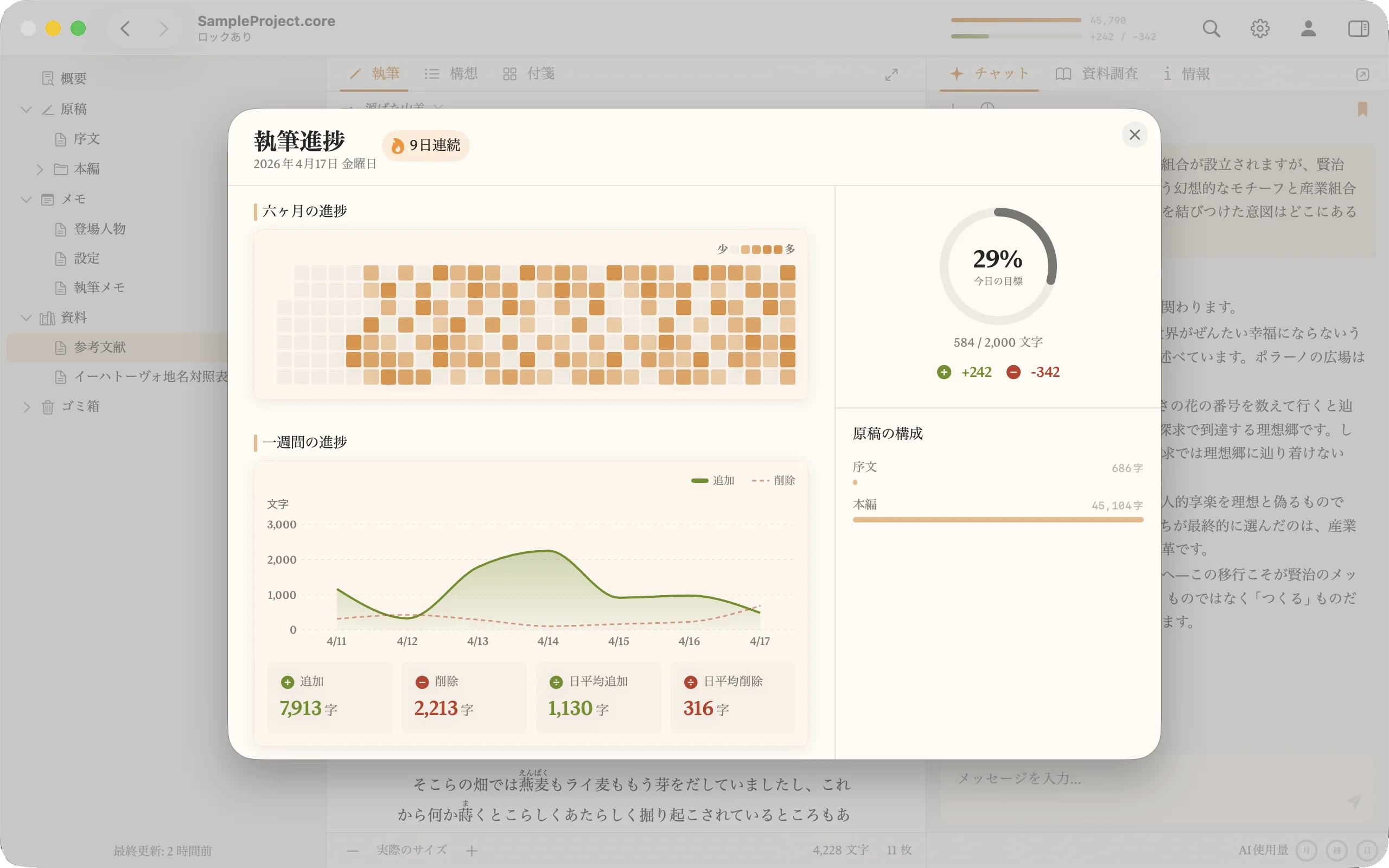
AIチャット
エディタ右パネルに常駐するAIチャット。プロジェクト内の全ファイル(原稿・メモ・資料)を読み取り、作品全体の文脈を踏まえた回答を返す。
- プロジェクト内の全ファイルにアクセス — テーマ、構成、文体まで把握
- 「構成を分析して」「文芸的に評価して」など、執筆に特化した指示に高品質に対応
- 会話履歴はプロジェクトごとに自動保存。ブックマーク可能
- 選択テキストから「チャットに引用」で該当箇所をピンポイント相談
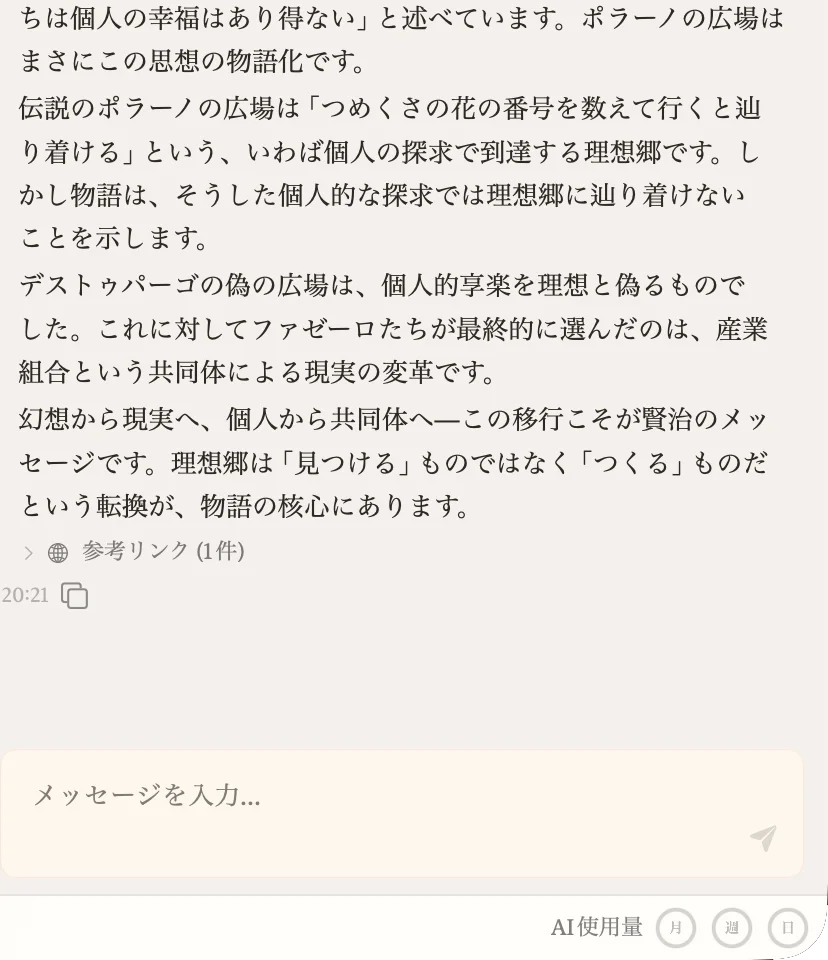
資料調査
自然な言葉で入力するだけで、AIが複数のデータベースを横断検索。すべて実在する資料のみを提示する。デジタル化された資料は本文まで全文検索し、挿絵も一覧で開ける。
- 国立国会図書館(NDL)、米国議会図書館(LOC)、Open Library、Internet Archive を横断検索
- NDLデジタルコレクションは本文(OCR全文)まで検索 — 資料の中の言葉から該当ページへ直接ジャンプ
- 挿絵ギャラリー — 図版を含む資料は挿絵を一覧で開ける。図版を求める検索では自動で展開
- 検索範囲のカスタマイズ(日本語のみ、学術論文のみ、など)
- 見つけた資料はプロジェクト内にメモとして保存。AIチャットからも参照される
- 五倍プラン限定の「熟考モード」で、より深く資料を発掘
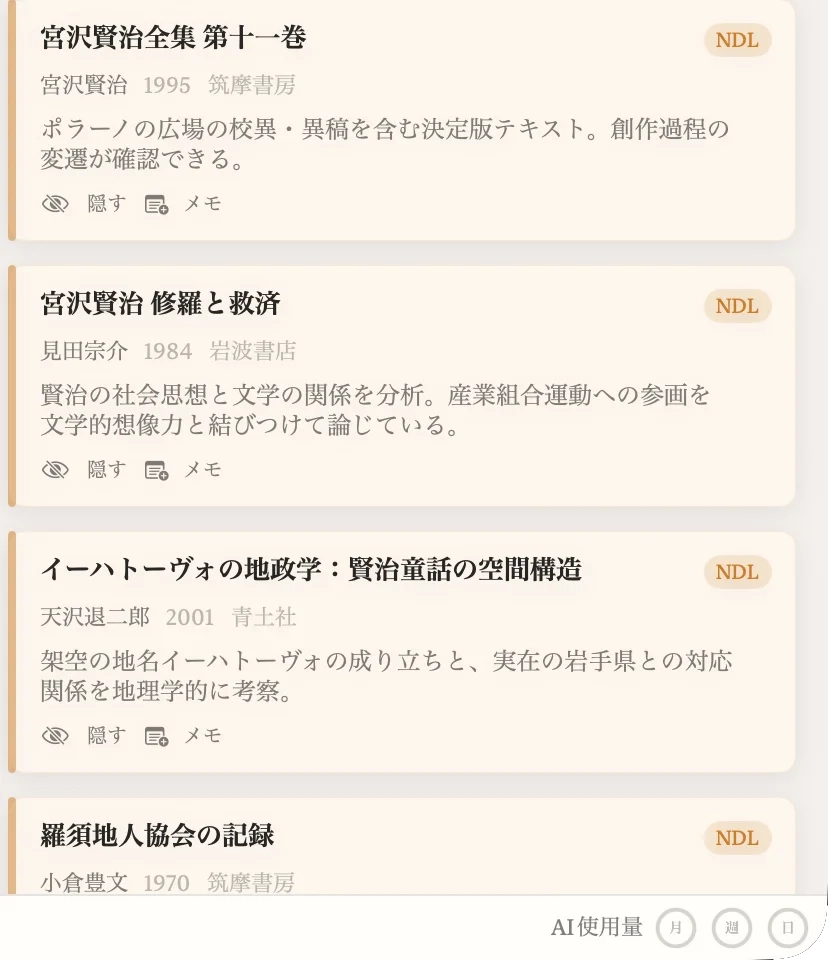
ワークスペース
執筆モードで書き、構想モードで全体構造を練り、付箋モードでシーンを並べ替え、出力モードで組み上がりを確かめる。原稿の段階に応じて視点を切り替えられる、4つのワークスペース。
- 執筆モード — リッチテキストエディタで本文を書く
- 構想モード — 階層リストで全体構造を編集(アウトライナー)
- 付箋モード — シーンをカード並びで俯瞰・並び替え(コルクボード)
- 出力モード — 判型・組方向・スタイルを当てた誌面をその場で確認
- ⌃⌘1 / ⌃⌘2 / ⌃⌘3 でワンタップ切替
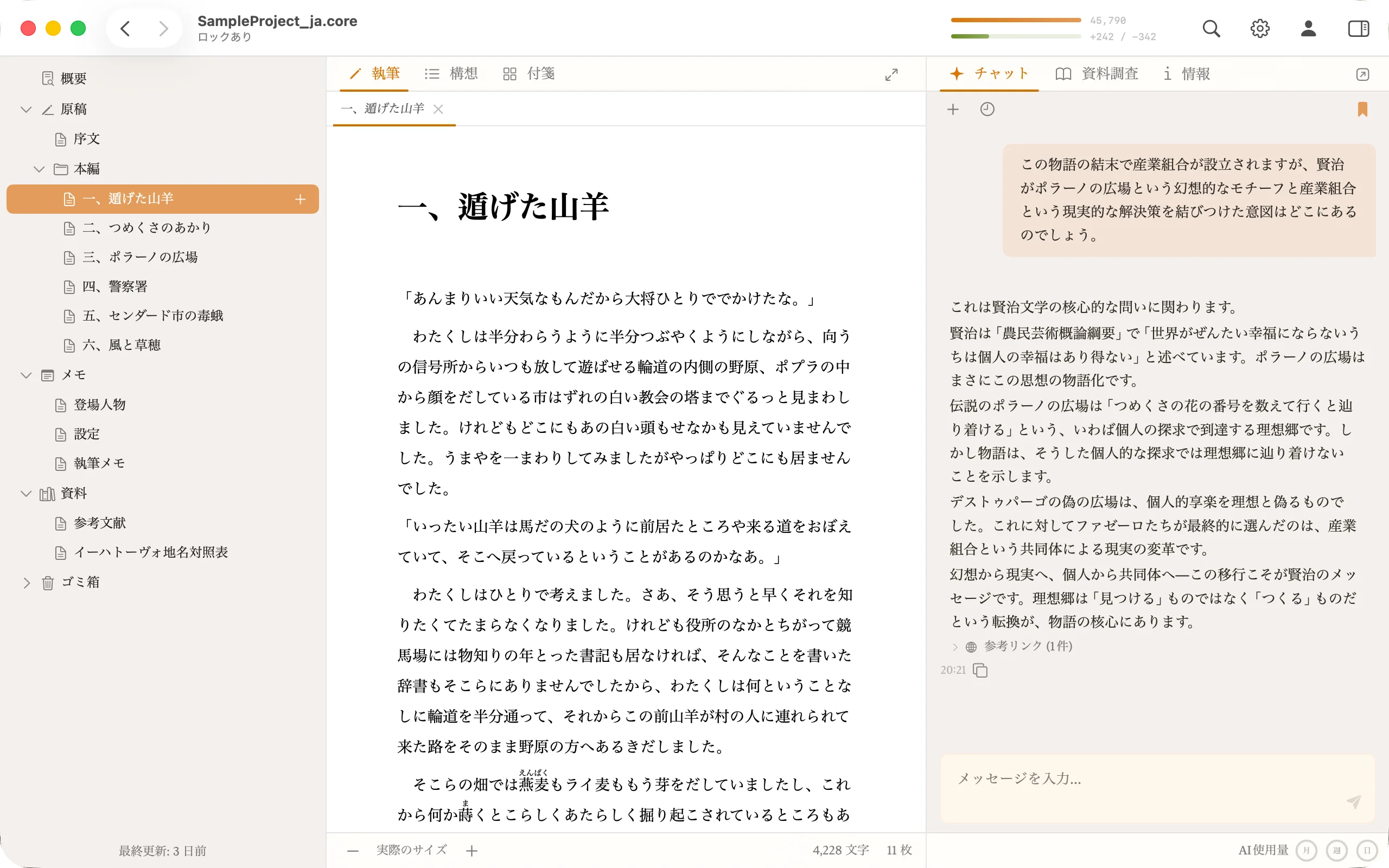
別案(下書きレーン)
書き直したい箇所を選んで「別案をつくる」と、本文の脇に候補が控えられる。元の文は消えないので、迷ったところを消さずに置いて、あとから見比べて選べる。
- 候補を採用すると、それまでの本文が入れ替わりに別案として残る(非破壊)
- 本文の流れを断たずに脇へ割り込むので、前後を読みながら比べられる
- 縦書き・横書きのどちらでも使える
- 「この本案で確定」で別案を破棄。レーンは折りたたんで隠せる

日本語執筆環境
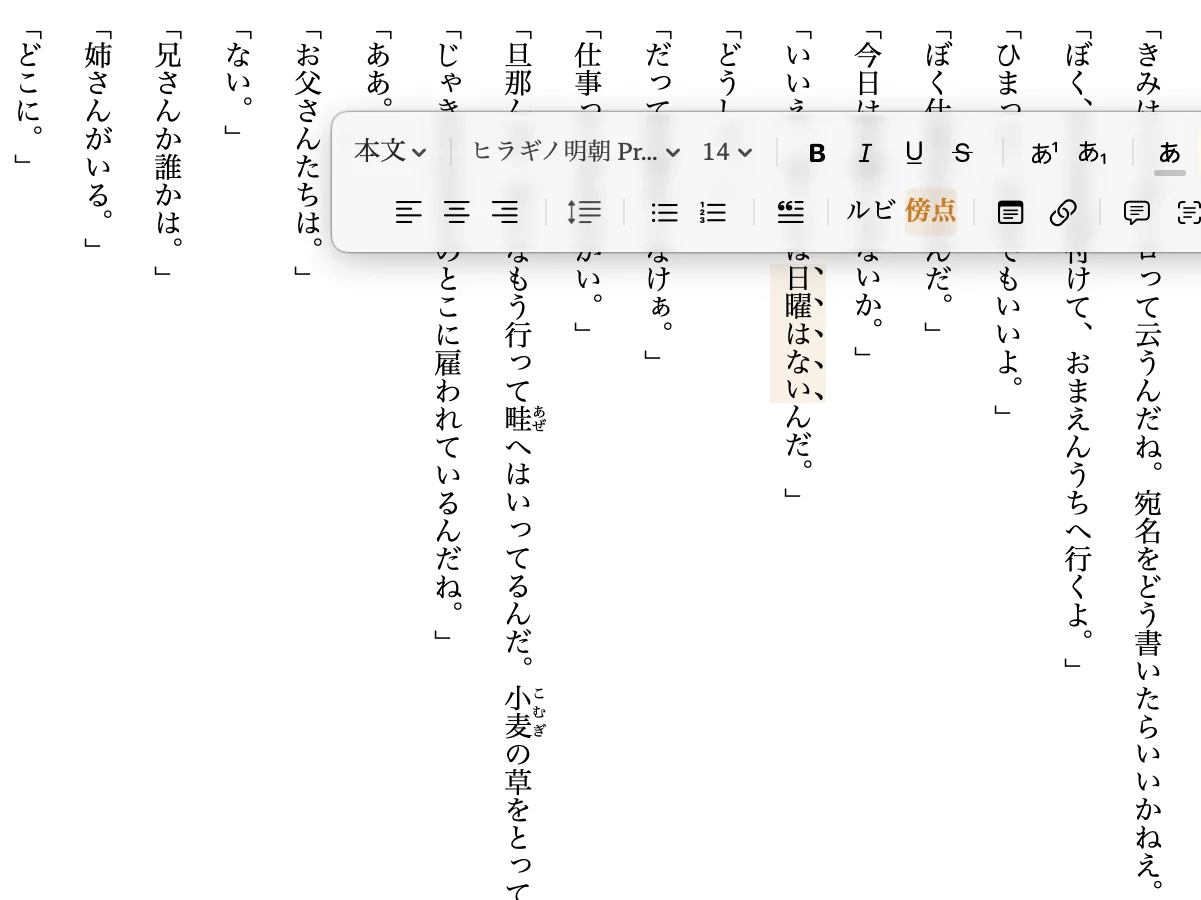
縦書き・ルビ(ふりがな)・傍点・縦中横に対応したmacOSネイティブエディタ。禁則処理や行末のぶら下げを自前の組版エンジンで処理し、原稿用紙のマス目レイアウトでも縦書き・横書きを問わず美しく表示。
- ルビ、傍点をツールバーでもショートカットキーでも追加
- 縦中横で半角の数字・英字を縦書きの行に横向きで組める
- 禁則処理・行末のぶら下げに対応した自前の縦書き組版エンジン
- 原稿用紙のマス目表示に対応 — 字詰め・版心・魚尾まで、作品ごとに設定を保存
- 段落の自動字下げ — 改行すると行頭に全角スペースを挿入
- ページごとに縦横を切り替え — 英語など横書きの言語が中心のページは自動で横書きに
- 400字詰め原稿用紙に換算した枚数を表示可能
- PDF・EPUB・DOCXエクスポート時もルビ・傍点・縦書きを保持
集中モード
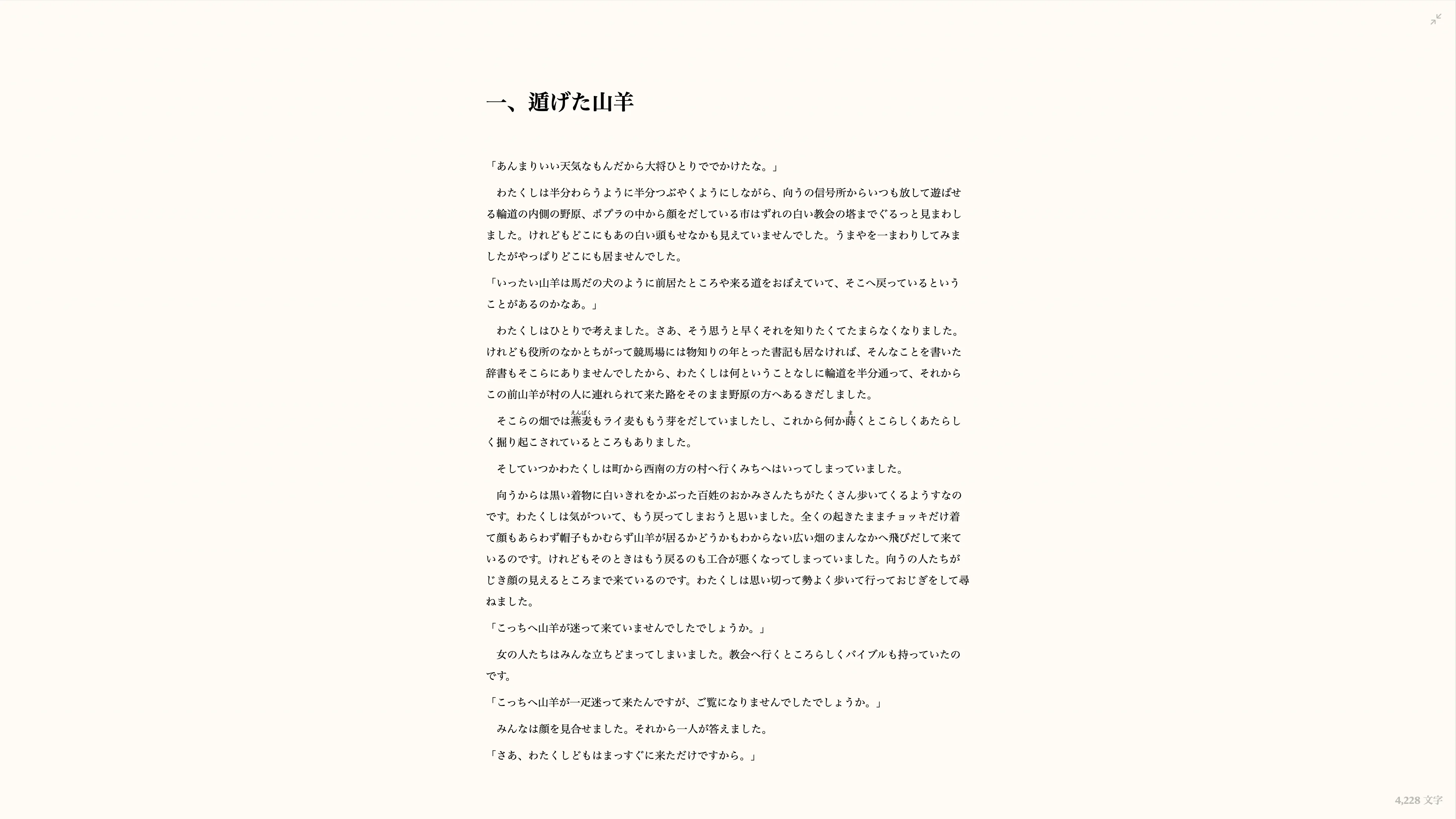
UI要素をすべて非表示にするフルスクリーン執筆モード。タイプライターモードではカーソルが常に画面中央に固定される。
- ⌃⌘F で集中モード切替、⌃⌘T でタイプライターモード切替
- 縦書きモードと併用可能
出力(組版)
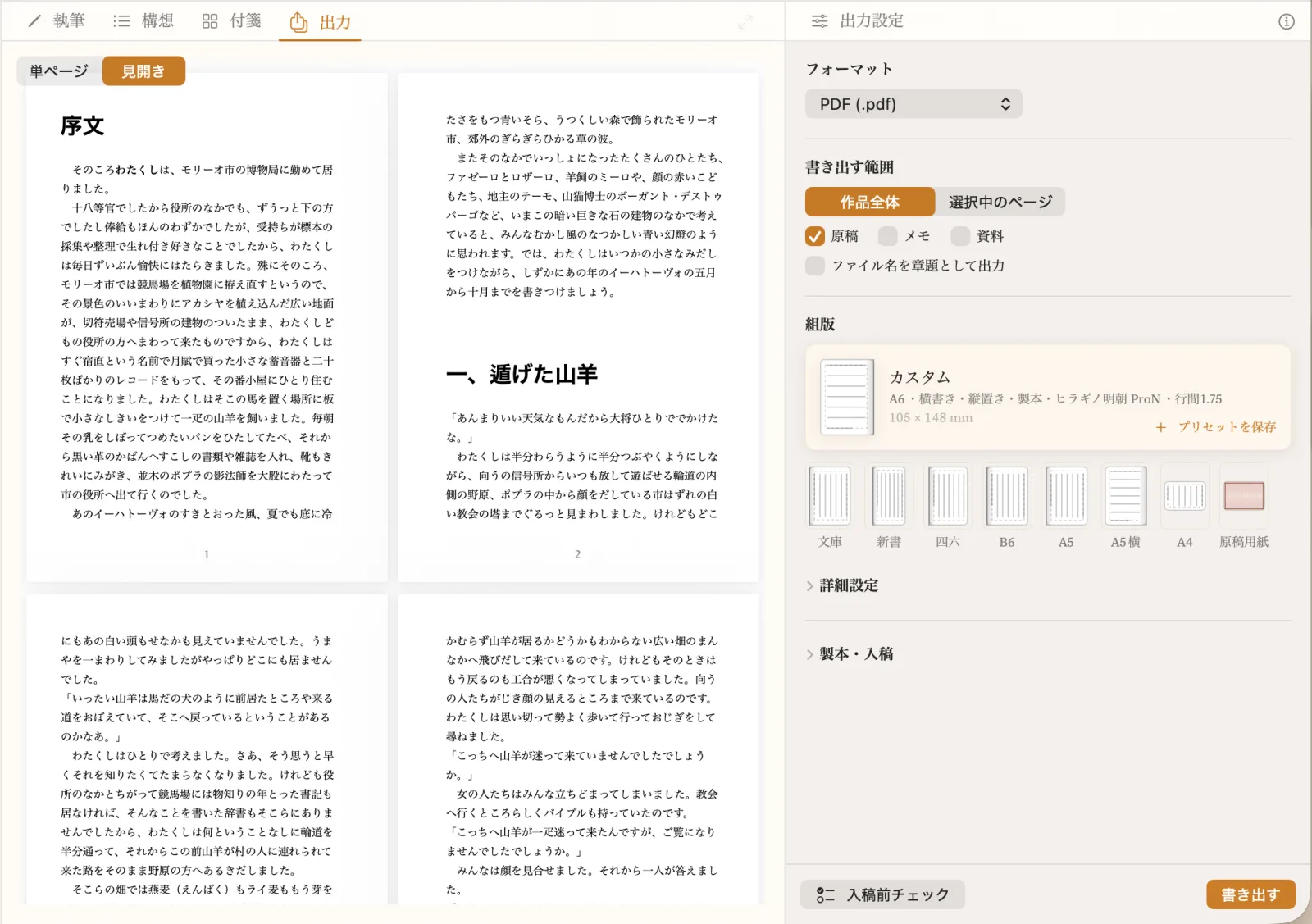
判型・組方向・スタイルの3つの軸で誌面を組み、見開きプレビューで確かめてから書き出す。書いた原稿を、本の体裁にも、Webの投稿欄にも渡せる。
- 判型 — 文庫・新書・四六・B6・A5・A4・KDP 6×9″・5.5×8.5″。向きや綴じ代を調整して自分の用紙設定として保存できる
- スタイル — 物語・エッセイ・論説・詩集・原稿のまま。書体と行間は「明朝/ゴシック」のように意味で選び、UIの言語が実際の書体を解決する
- 規定の体裁 — 原稿用紙の升目のまま出力、英文小説規格(SMF)での投稿原稿
- 製本 — トンボ・のど(綴じ代)・柱・奥付・白紙を入れたページ数調整まで、印刷所への入稿を想定した体裁
- 入稿前チェック — のど側の余白、画像の解像度、出力フォントにない文字、消し忘れ、縦中横の付け忘れを書き出し前に点検
- PDF・Word・EPUB・テキスト・Markdown へ書き出し。note / カクヨム / 小説家になろう / pixiv へは記法付きでコピー
形式ごとに何が反映されるかは ヘルプの対応表を参照。
インポート & エクスポート
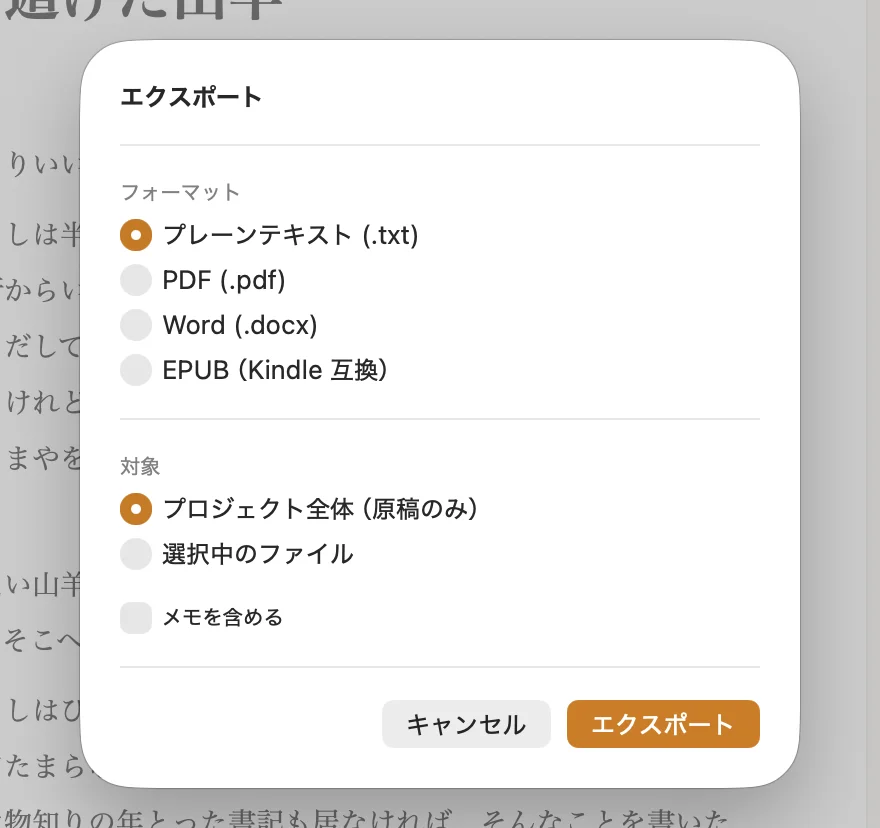
Scrivener(.scriv)のフォルダ構造をそのまま取り込み、Word(.docx)のルビ・脚注・コメント・画像・見出しまで保持。執筆環境の乗り換えを止めない。
- Scrivenerから構造ごと取り込み — 章・シーンの階層を維持
- Wordの書式(ルビ・脚注・コメント・画像・見出し・リスト)を保持
- PDF・EPUB・DOCXへ書き出し時もルビ・傍点・縦書きレイアウトを保持
- プロジェクト全体 or 選択ファイルのみのエクスポートを指定可能
対応書式の詳細は ヘルプの対応表。Scrivener や Word からの乗り換えは Core vs Scrivener / Word を参照。
執筆の記録
毎日の執筆量と目標進捗を一目で確認できるダッシュボード。キーボード入力ぶんのみをカウントするので、推敲やコピペで数字が揺れない。
- 実際にキーボードで入力した文字数のみカウント(ペースト・削除は除外)
- 日次・週次・月次のグラフで継続を可視化
- ⌃⌘P または上部進捗バークリックで即アクセス